手機通知怎麼整理 分類靜音與專注
2026/09/27
點擊時代時報/記者周佩璇 報導

圖片來源:Pexels 免費圖庫
整理通知的目標不是全部關掉,而是讓會響的那幾則都值得被打斷。做法很單純:先分類,再逐個應用程式設定,最後用時段規則收尾。以下步驟在 Android 與 iPhone 上名稱略有差異,但邏輯相同,實際位置以你的機型與系統版本為準。
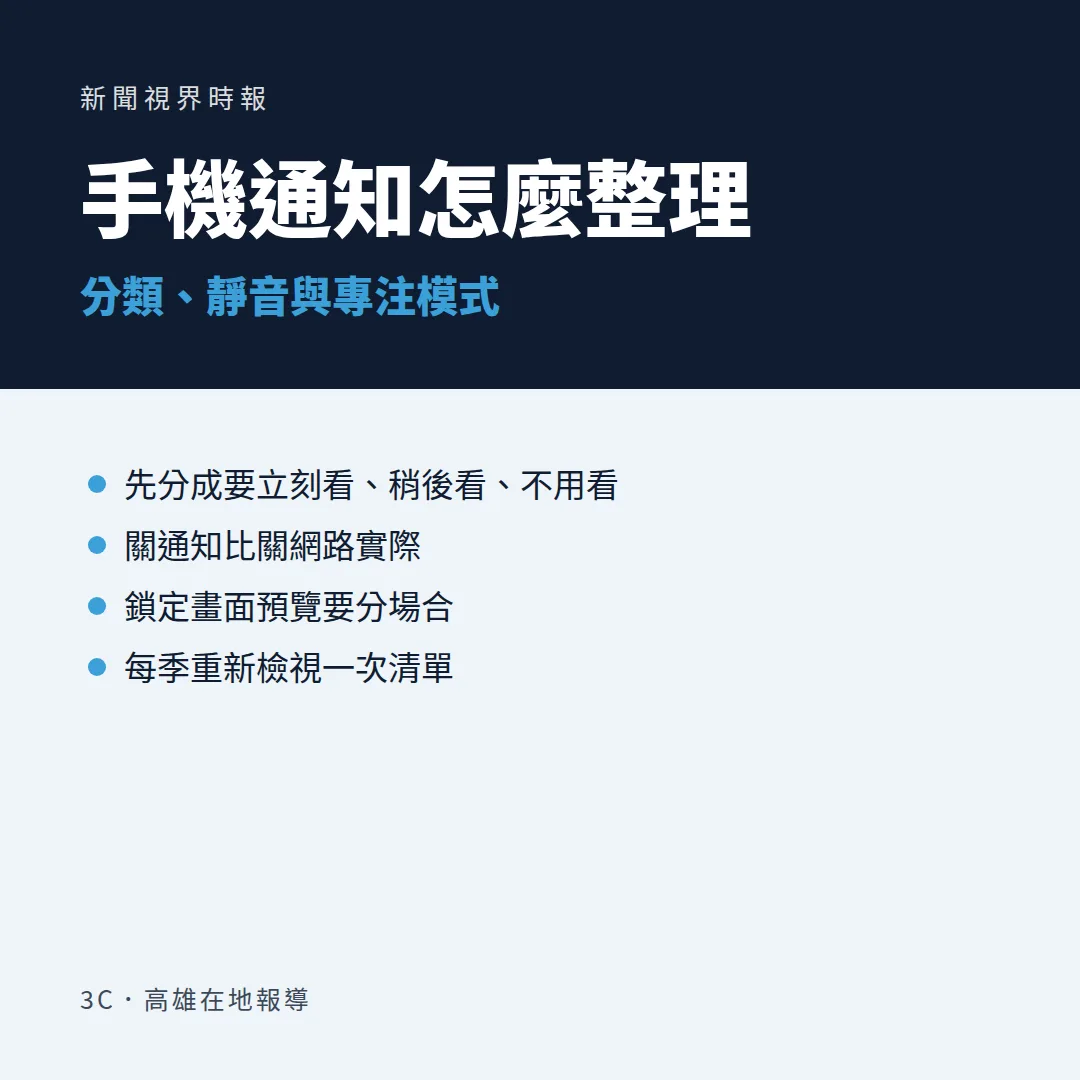
先把通知分成三類
拿出手機翻一下最近的通知,把每一個來源歸到三類:需要立刻知道、可以稍後一次看、根本不需要知道。第一類通常只有電話、家人訊息、行事曆與少數工作應用程式;第二類是多數社群與群組;第三類是行銷推播與遊戲提醒。分類做完,後面只是執行。
第一類:電話、家人、行事曆
第二類:社群與群組
第三類:行銷推播與遊戲提醒,直接關閉
逐個應用程式設定,而不是一次全開全關
系統設定裡的通知清單會列出所有應用程式,可逐個決定要不要顯示、是否發聲、是否顯示在鎖定畫面。第一次整理建議把第三類全部關閉,第二類改成無聲顯示:通知還在,但不發聲不震動。這一步做完,被打斷的頻率通常降低一半以上。
群組訊息與紅點怎麼處理
通訊軟體裡最耗注意力的不是一對一訊息,而是活躍的群組。多數通訊軟體都能針對單一群組設定靜音,並保留提及自己時才通知的選項,這比整個應用程式關通知實用得多。至於圖示上的紅點數字,如果會讓你每次看到都想點開,直接把角標顯示關掉是合理的選擇。
對單一群組設定靜音
保留被提及時才通知
關閉圖示角標可減少誘因
常用聯絡人可設為例外
用勿擾與專注模式分時段

分類之後還會有一種情況:同一則通知在上班時間需要看,睡覺時不需要。設定固定的睡眠時段完全靜音,並把家人設為可穿透的例外。工作時段可另外建立一組規則,只放行工作相關來源;多數系統支援依時間或地點自動切換。
鎖定畫面要不要顯示內容
鎖定畫面預覽是隱私與便利的取捨。在辦公室或搭捷運時,訊息內容直接顯示在螢幕上,旁邊的人也看得到;比較平衡的設定是:顯示「有新訊息」但隱藏內容,解鎖後才看得到完整文字。如果手機常放在桌上或會借給小孩使用,這個設定值得改。
每季重新檢視一次
新安裝的應用程式預設幾乎都會要求通知權限,所以清單會慢慢長回來。建議每季花十分鐘,把系統通知設定從上到下滑一次,關掉這段時間新增又不需要的項目。另一個判斷方式更簡單:這一週有哪一則通知讓你放下手邊的事,結果發現不重要?那個來源就該調整。
常見問題 QA
全部關掉會不會漏掉重要訊息?
不會,關掉的是第三類行銷與遊戲提醒;重要來源保留聲音反而更不容易漏。
無聲通知和關閉通知差在哪?
無聲通知仍會留在通知中心可以稍後查看,只是不發聲不震動;關閉則完全不顯示。
睡覺時要完全靜音嗎?

建議完全靜音並把家人或緊急聯絡人設為例外,這樣既能休息也不會錯過真正的急事。
關掉紅點角標會不會忘記回訊息?
把固定查看時間變成習慣,例如午餐與下班前各一次,比依賴紅點更穩定。
鎖定畫面隱藏內容會很不方便嗎?
初期會,但只多一個解鎖動作,換來的是在公共場合不會被旁人看到訊息內容。
不同機型的設定位置一樣嗎?
邏輯相同但名稱與路徑不同,可在設定裡搜尋「通知」或「專注」等關鍵字找到對應項目。
手機該在你需要的時候響,而不是一直響。更多 3C 使用建議,都在新聞視界時報。
室內設計協會商務中心:👉 高雄商務中心推薦-借址登記-辦公室出租-會議室出租-虛擬辦公室
中華民國室內設計應用輔導發展協會:高雄室內設計推薦。室內裝修、裝潢、老屋翻新延伸閱讀 :高雄冷氣空調清洗推薦 :屏東冷氣空調清洗推薦
奇點空間設計:高雄室內設計推薦。室內裝修、裝潢、老屋翻新延伸閱讀 |點擊時代網頁設計| 新聞視界時報: 奇點空間設計屏東分公司:奇點空間設計(屏東)薦
旅人空間設計:高雄室內設計推薦。室內裝修、裝潢、老屋翻新延伸閱讀 ||高雄推薦seo關鍵字優化| 點擊時代時報: 旅人空間設計屏東分公司:奇點空間設計(屏東)薦
如何選擇好的室內設計公司 | 小坪數室內設計攻略 | 工業風格設計:打造個性與現代感的裝潢空間 | 打造專屬侘寂風格:追尋不完美中的美學
老屋翻新推薦 | 透天厝翻新的核心價值 | 現代簡約風格設計完整推薦指南 | 小坪數空間也可以放大嗎? | 空間規劃基本原則及巧妙收納